<?xml version="1.0" encoding="UTF-8" ?>
<feed xml:lang="ja" xmlns="http://www.w3.org/2005/Atom" xmlns:dc="http://purl.org/dc/elements/1.1/" xmlns:thr="http://purl.org/syndication/thread/1.0">
  <title type="text">datarecovery</title>
  <subtitle type="html"></subtitle>
  <link rel="self" type="application/atom+xml" href="https://datarecovery.kyotolog.net/atom"/>
  <link rel="alternate" type="text/html" href="https://datarecovery.kyotolog.net/"/>
  <updated>2020-01-06T20:01:41+09:00</updated>
  <author><name>No Name Ninja</name></author>
  <generator uri="//www.ninja.co.jp/blog/" version="0.9">忍者ブログ</generator>
  <atom10:link xmlns:atom10="http://www.w3.org/2005/Atom" rel="hub" href="http://pubsubhubbub.appspot.com/" />
  <entry>
    <id>datarecovery.kyotolog.net://entry/104</id>
    <link rel="alternate" type="text/html" href="https://datarecovery.kyotolog.net/mac%E3%83%87%E3%83%BC%E3%82%BF%E5%BE%A9%E6%97%A7/mac%E3%81%A7app%E3%82%92%E5%89%8A%E9%99%A4%E3%81%99%E3%82%8B%E6%96%B9%E6%B3%95" />
    <published>2021-01-27T17:49:16+09:00</published> 
    <updated>2021-01-27T17:49:16+09:00</updated> 
    <category term="MACデータ復旧" label="MACデータ復旧" />
    <title>MacでAPPを削除する方法</title>
    <content mode="escaped" type="text/html" xml:lang="utf-8"> 
      <![CDATA[<p>　Macのハードドライブから未使用のAPP（応用）を削除すると、ドライブ上のアプリケーションのストレージスペースが解放されます。ランチパッドまたはファインダーからアプリケーションを削除できます。この記事では、MacでAPPやその他の<a href="https://jp.bitwar.net/course/mac/3103.html" title="" target="_blank">アプリケーションを削除する方法</a>について説明します。</p>
<p></p>
<p>　MacBookAirでもMacBookProでも、HighSierraやElCapitanなどのさまざまなOSXバージョン、さらにはiMacでも、理想的な状況では、MacBookのランチパッドからアプリケーションを簡単にアンインストールできます。</p>
<p></p>
<p>　ただし、MacでAPPを削除すると非常に面倒な場合があります。これらのアプリケーションはランチパッドから削除されません。 FinderからAPPを削除する必要があります。</p>
<p></p>
<h3>Launchpad を使って App を削除する</h3>
<p></p>
<p>　App Store からダウンロードした App を削除する場合は、Launchpad が便利です。&nbsp;</p>
<p></p>
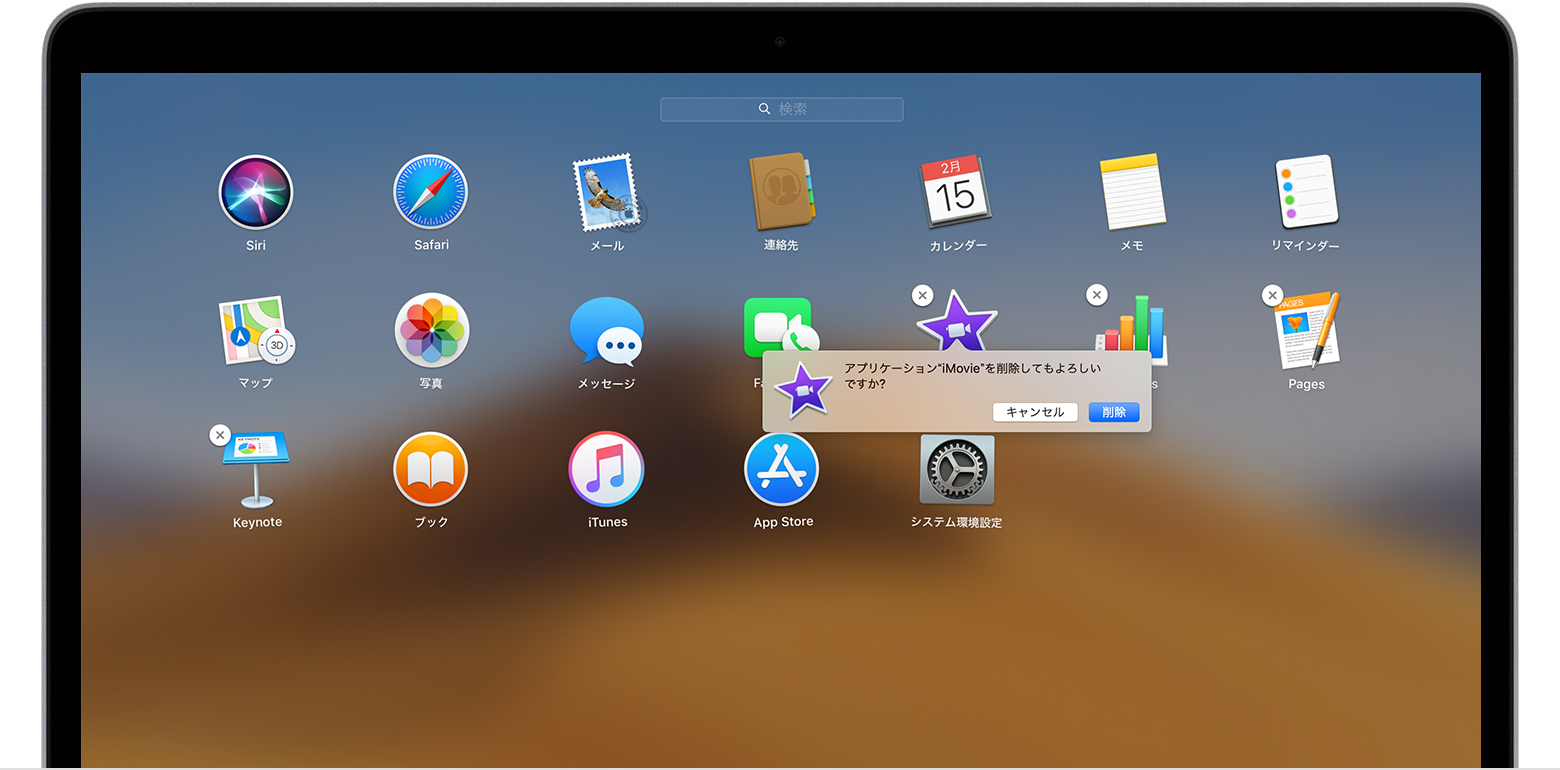
<p>　１．Launchpad を開くには、Dock で Launchpad をクリックするか、「アプリケーション」フォルダから開きます。トラックパッドで親指と 3 本指でピンチして閉じる方法もあります。</p>
<p>　２．Launchpadで削除するアプリケーションを見つけます。Launchpad に目的の App が見当たらない場合は、画面の上部にある検索フィールドにその名前を入力します。または、トラックパッド上を 2 本指で左右にスワイプして、次のページまたは前のページを表示します。</p>
<p>　３．「option (⌥)」キーを長押しするか、App のいずれか 1 つをクリックして押さえたまま、すべての App が小刻みに揺れ始めるまで押し続けます。</p>
<p>　４．削除したい App の横にある 「X」ボタン をクリックして、「削除」をクリックして確定します。App がすぐに削除されます。</p>
<p></p>
<p style="text-align: center;"><img src="https://jp.bitwar.net/uploads/allimg/201106/1604648976581004.jpg" title="1604648976581004.jpg" alt="1604648976581004.jpg" width="1000" height="493" /></p>
<p></p>
<p>「X」ボタン が表示されない App は、App Store から入手したものではないか、Mac に必須の App です。App Store 以外から入手した App を削除するには、代わりに Finder を使ってください。</p>
<p></p>
<h3>Finder を使って App を削除する</h3>
<p></p>
<p>　１．Finder で目的の App を探します。大半の App は「アプリケーション」フォルダにあります。このフォルダは、Finder ウインドウのサイドバーで「アプリケーション」をクリックすれば開けます。または、Spotlight を使って App を探し、「command (⌘)」キーを押しながら Spotlight でその App をダブルクリックします。</p>
<p>　２．App をゴミ箱にドラッグするか、App を選択して「ファイル」&gt;「ゴミ箱に入れる」の順に選択します（Dock の右端にゴミ箱アイコンが表示されているところ）。</p>
<p></p>
<p style="text-align: center;"><img src="https://jp.bitwar.net/uploads/allimg/201106/1604649254706868.jpg" title="1604649254706868.jpg" alt="1604649254706868.jpg" width="1060" height="136" /></p>
<p></p>
<p>　３．ユーザ名とパスワードの入力を求められたら、Mac の管理者アカウントの名前とパスワードを入力します。これは大抵、Mac へのログインに使っている名前とパスワードです。</p>
<p>　４．App を削除するには、「Finder」&gt;「ゴミ箱を空にする」の順に選択します。</p>
<p></p>
<p>　上記の方法は、MacではAPPが削除する方法を説明しています。ただし、削除されたアプリケーションでも、一部のプログラムファイルが残ります。ほとんどのアプリケーションは、ログ、キャッシュ、設定、および基本情報を保存するために使用される通常の操作用の関連ファイルを作成するためです。結局、それらは積み重なって、巨大なメモリスペースを占有します。したがって、長期的には、これらのAPPによって生成された関連ファイルをクリーンアップすることは有益です。では、MacでAPPによって生成された個人ファイルを完全に削除するにはどうすればよいですか？</p>
<p><br />
&nbsp;&nbsp; 詳しくは、「<a href="https://jp.bitwar.net/course/mac/3103.html" title="" target="_blank">MacでAPPを削除する方法</a>」をご参照ください。</p>]]> 
    </content>
    <author>
            <name>No Name Ninja</name>
        </author>
  </entry>
  <entry>
    <id>datarecovery.kyotolog.net://entry/103</id>
    <link rel="alternate" type="text/html" href="https://datarecovery.kyotolog.net/windows%E3%83%87%E3%83%BC%E3%82%BF%E5%BE%A9%E5%85%83/%E3%82%B3%E3%83%B3%E3%83%94%E3%83%A5%E3%83%BC%E3%82%BF%E3%83%BC%E3%81%AB%E3%82%88%E3%81%A3%E3%81%A6%E5%89%8A%E9%99%A4%E3%81%95%E3%82%8C%E3%81%9F%E3%83%95%E3%82%A1%E3%82%A4%E3%83%AB%E3%82%92%E7%B0%A1%E5%8D%98%E3%81%AB%E5%BE%A9%E5%85%83" />
    <published>2021-01-22T19:14:06+09:00</published> 
    <updated>2021-01-22T19:14:06+09:00</updated> 
    <category term="windowsデータ復元" label="windowsデータ復元" />
    <title>コンピューターによって削除されたファイルを簡単に復元するにはどうすればよいですか？</title>
    <content mode="escaped" type="text/html" xml:lang="utf-8"> 
      <![CDATA[<p>　<a href="https://jp.bitwar.net/course/delete/3184.html" title="" target="_blank">コンピューターからファイルを削除する方法</a>はたくさんあります。ただし、ファイルを完全に削除する場合は、3つの方法しかありません。</p>
<p></p>
<p>　　●　保存場所がハードディスクの場合は、Shift + Deleteを同時に押してファイルを削除できます。</p>
<p>　　●　ファイルをゴミ箱に移動した場合は、ゴミ箱を空にするか、ゴミ箱内のファイルを削除できます。</p>
<p>　　●　格納場所がディスク、CD、またはネットワーク上の場所の場合、何らかの方法で削除されたファイルはすべて破棄されます。</p>
<p></p>
<p>　完全に削除されたデータを復元できますか？</p>
<p></p>
<h3>データ復元に関する注意事項</h3>
<p></p>
<p>　データはハードディスクなどの記憶媒体に格納されています。この中にある特定のデータを消去した場合、そのスペースは一時的に空の状態になります。この状態であれば以前格納されていたデータの情報がまだ残されているため、データ復旧率は高まります。しかし、インターネットの閲覧、新しいソフトをインストールする、既存のファイルを変更しや新規データの作成などを行なうと、空いたスペースに別のデータが上書きされてしまう可能性があります。上書きされてしまった場合には前のデータは完全に消えてしまうため、復旧不可能になってしまいます。そのため、上書きが発生する行動は絶対にしてはいけません。</p>
<p></p>
<p>　そのため、データの消去に気づいたらまずはデータ通信が行なわれないようにする必要があります。データを失ったハードディスクパーティションまたはストレージデバイスの使用を停止する必要があります。その後はデータが正常に復元されるまで、データ復元ソフトウェアを使用します。</p>
<p></p>
<p>　安全に復旧させるには、Bitwar Data recoveryを利用するのがおすすめです。</p>
<p></p>
<p>　Bitwar Data Recoveryは、強力な機能、シンプルなインターフェイス、シンプルな操作を備えた無料のデータリカバリソフトウェアです。 HDD、usbメモリ、SDカード、外部HDD、カメラなど、MP3など、MacおよびWINDOWSシステムへのアクセスをサポートするさまざまなストレージデバイスを簡単に復元できます。誤って削除され、誤ってフォーマットされ、ウイルスに攻撃されたすべてのタイプのファイルのスキャンをサポートします。さらに、リカバリ前にスキャンした一般的に使用されるファイルタイプの無料プレビューもサポートしています。時間を節約し、復元の成功率を向上させるため。<br />
<br />
&nbsp;&nbsp; 詳しくは、「<a href="https://jp.bitwar.net/course/delete/3184.html" title="" target="_blank">コンピューターによって削除されたファイルを簡単に復元するにはどうすればよいですか？</a>」をご参照ください。</p>]]> 
    </content>
    <author>
            <name>No Name Ninja</name>
        </author>
  </entry>
  <entry>
    <id>datarecovery.kyotolog.net://entry/102</id>
    <link rel="alternate" type="text/html" href="https://datarecovery.kyotolog.net/windows%E3%83%87%E3%83%BC%E3%82%BF%E5%BE%A9%E5%85%83/windows%2010%E3%81%A7%E3%83%95%E3%82%A9%E3%83%AB%E3%83%80%E3%83%BC%E3%81%8C%E6%B6%88%E3%81%88%E3%82%8B%E5%95%8F%E9%A1%8C%E3%82%92%E8%A7%A3%E6%B1%BA%E3%81%99%E3%82%8B" />
    <published>2021-01-11T19:08:56+09:00</published> 
    <updated>2021-01-11T19:08:56+09:00</updated> 
    <category term="windowsデータ復元" label="windowsデータ復元" />
    <title>Windows 10でフォルダーが消える問題を解決する</title>
    <content mode="escaped" type="text/html" xml:lang="utf-8"> 
      <![CDATA[<p>&nbsp; &nbsp;Windows 10はますます人気になっていきます。Windows 10環境パソコンのフォルダでは、時にファイルが突然に見えなくなることがあります。Windows 10フォルダ内のファイルが見えなくなると、どうすればファイルを復元し、再表示させられるでしょうか？その対応法を皆さんに紹介します。</p>
<p></p>
<p>&nbsp; &nbsp;システムクラッシュ、アップグレードエラー、または不良セクタなどの原因で、Windows 10が更新されると、一部のファイルが消えてしまうことがあります。ファイルが失われる理由は、Windows 10 October 2018 Updateのインストールによるものです。 Microsoftは2018年10月の更新プログラムの再リリースに引き続き取り組んでいますが、ファイルの損失は依然として発生しています。 そして、復元することはできません。 失われたフォルダーとファイルを復元する方法？この記事では、<a href="https://jp.bitwar.net/course/delete/2577.html" title="" target="_blank">Windows 10でフォルダーが消える問題を解決する</a>10つの方法を提供します。</p>
<p></p>
<h2>Windows 10で消えるフォルダーを修正する10つの方法</h2>
<p></p>
<h3>解決策1：ファイルとフォルダが隠れている</h3>
<p></p>
<p>&nbsp; &nbsp;消えたファイルやフォルダは、コンピュータのどこかに隠れることがあります。隠しファイルと隠しフォルダを表示することができます。</p>
<p></p>
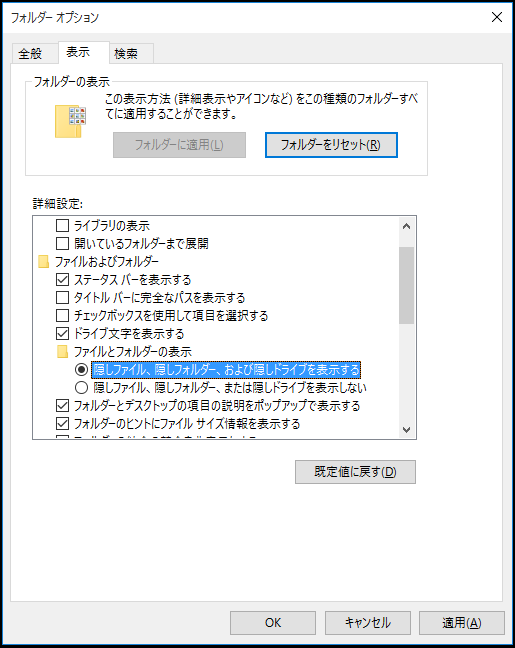
<p>&nbsp; &nbsp;Windowsエクスプローラーを開く - &gt;「表示」 - &gt;「オプション」- &gt;「フォルダーと検索のオプションの変更」を選択します。「表示」タブに移動し、「詳細設定」の下の「ファイルとフォルダーの表示」を選択し、「隠しファイル、隠しフォルダー、および隠しドライブを表示する」にチェックを入れて、「適用」ボタンをクリックします。</p>
<p></p>
<p style="text-align: center;"><img src="https://jp.bitwar.net/uploads/allimg/191219/1576724282839798.jpg" title="1576724282839798.jpg" /></p>
<p></p>
<p style="text-align: center;"><img src="https://jp.bitwar.net/uploads/allimg/191219/1576724282859304.png" title="1576724282859304.png" /></p>
<p></p>
<h3>解決策2.失われたファイルとフォルダーを手動で検索する</h3>
<p></p>
<p>&nbsp; &nbsp;Windows 10のアップグレードが完了した後、特定のファイルが元の場所から消失した場合は、 心配しないでください。ファイルがハードドライブの別の場所に移動されたかもしれません。この問題を解決するには、次の手順に従って、失われたファイルとフォルダーを手動で検索します。</p>
<p></p>
<p>&nbsp; &nbsp;デスクトップ上の 「PC」アイコンをクリック - &gt; 「ローカルディスク(C:) 」- &gt; 「ユーザー」フォルダを開く - &gt;「パブリック」を開いて内部のファイルを確認します。</p>
<p></p>
<p style="text-align: center;"><img src="https://jp.bitwar.net/uploads/allimg/191219/1576727408887430.jpg" title="1576727408887430.jpg" /></p>
<p></p>
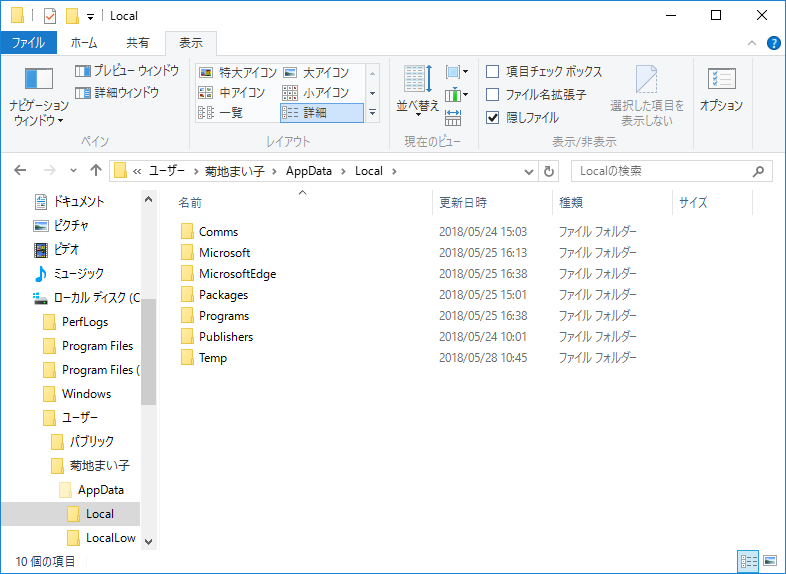
<p>&nbsp; &nbsp;また、ファイルがAppData \ Tempフォルダに移動されることがあります。下記の手順に従って確認してください。C：ドライブを開く - &gt;「ユーザー」フォルダを選択 - &gt;ユーザー名で名付けられたフォルダをクリック - &gt;「AppData」&rarr;「Local」&rarr;「Temp」フォルダを順番に開きます。</p>
<p></p>
<p style="text-align: center;"><img src="https://jp.bitwar.net/uploads/allimg/191219/1576727408292887.png" title="1576727408292887.png" /></p>
<p></p>
<p>&nbsp; &nbsp;その後、消失したファイルやフォルダを見つけます。ちなみに「AppData」フォルダが見えるようにするには、隠しファイルとフォルダを表示する必要があります。（解決策1を参照）</p>
<p></p>
<h3>解決策3.ユーザーアカウントが変更された</h3>
<p></p>
<p>&nbsp; &nbsp;Windows 10をアップグレードする前に、デフォルトのユーザーアカウントがありました。アップグレード中に、Win10は新しいアカウントを作成します。アップグレード後にまだ残っている古いアカウントの代わりに、デフォルトで新しく作成されたアカウントでログインします。見つからないファイルやフォルダにアクセスするには、古いアカウントに切り替える必要があります。</p>
<p></p>
<p>&nbsp; &nbsp;ステップ1.スタートボタンに移動します。 ユーザー名をクリックします。</p>
<p></p>
<p>&nbsp; &nbsp;ステップ2.別のアカウントもリストにあります。 別のアカウントをクリックして、ログインを切り替えます。</p>
<p></p>
<p>&nbsp; &nbsp;ステップ3. [完了]をクリックすると、ファイルとフォルダーが再び表示されます。<br />
<br />
&nbsp;&nbsp; 詳しくは、「<a href="https://jp.bitwar.net/course/delete/2577.html" title="" target="_blank">Windows 10でフォルダーが消える問題を解決する</a>」をご参照ください。</p>]]> 
    </content>
    <author>
            <name>No Name Ninja</name>
        </author>
  </entry>
  <entry>
    <id>datarecovery.kyotolog.net://entry/101</id>
    <link rel="alternate" type="text/html" href="https://datarecovery.kyotolog.net/%E3%83%91%E3%83%BC%E3%83%86%E3%82%A3%E3%82%B7%E3%83%A7%E3%83%B3%E7%B4%9B%E5%A4%B1-raw/%E3%83%87%E3%83%BC%E3%82%BF%E3%82%92%E5%A4%B1%E3%81%86%E3%81%93%E3%81%A8%E3%81%AA%E3%81%8Fraw%E3%83%95%E3%82%A1%E3%82%A4%E3%83%AB%E3%82%B7%E3%82%B9%E3%83%86%E3%83%A0%E3%82%92ntfs%E3%81%AB%E5%A4%89%E6%8F%9B%E3%81%99%E3%82%8B" />
    <published>2021-01-07T19:17:19+09:00</published> 
    <updated>2021-01-07T19:17:19+09:00</updated> 
    <category term="パーティション紛失/RAW" label="パーティション紛失/RAW" />
    <title>データを失うことなくRAWファイルシステムをNTFSに変換する</title>
    <content mode="escaped" type="text/html" xml:lang="utf-8"> 
      <![CDATA[この記事では、<a href="https://jp.bitwar.net/course/format/2638.html" title="" target="_blank">RAWファイルシステムをNTFSに変換する</a>最適なソリューションを見つけることができます。また、RAWハードドライブレスキューソフトウェアを使用して、紛失または表示できない重要なファイルを復元できます。これらの方法は、Windows 10、8、7、Vista、およびXPに適用されます。<br />
<br />
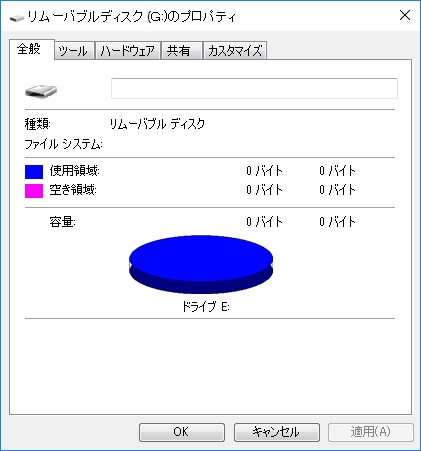
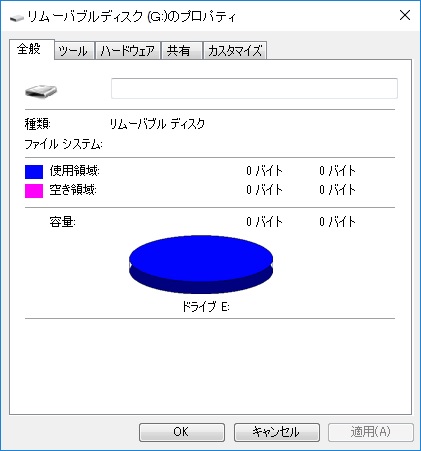
&nbsp; ハードディスク上のパーティション、または外部ストレージデバイス、フラッシュドライブ、メモリカードなどのパーティションが突然RAW形式になることがあります。選択して[プロパティ]を右クリックすると、パーティションが0バイトとして表示されていることがわかります。現時点では、ドライブのデータ情報にはアクセスできません。
<p></p>
<p style="text-align: center;"><img src="https://jp.bitwar.net/uploads/allimg/200217/1581932312362068.jpg" title="1581932312362068.jpg" alt="外接硬盤0字節.jpg" /></p>
<p></p>
<p>&nbsp; &nbsp;&nbsp;RAWファイルシステムをNTFSに変換する最も一般的なソリューションは、RAWパーティションをフォーマットすることですが、そのパーティションに保存されているすべてのデータも消去されることはわかっています。このパーティションに重要なデータがあり、それらを失いたくない場合は、フォーマットする前にデータを取得する必要があります。</p>
<p></p>
<p>&nbsp; &nbsp;&nbsp;だから、RAWファイルシステムから失われたデータを復元する方法は？</p>
<p></p>
<h2>RAWファイルシステムから失われたデータを復元する方法</h2>
<p>&nbsp; &nbsp;&nbsp;幸いなことに、最高のRawハードドライブデータレスキューソフトウェアを使用して、RAWパーティションで失われたデータを復元することができます。または、ソフトウェアはフォーマット後にデータを救うこともできます。</p>
<p></p>
<p>&nbsp; &nbsp;&nbsp;ストレージデバイスがRAWドライブになった場合は、何をするにしても、できるだけ早く表示できないデータを取り戻す必要があります。</p>
<p></p>
<p>&nbsp; &nbsp;&nbsp;RAWデータを復元するツールとしてBitwar Data Recoveryソフトウェアをお勧めします。RAWパーティション/ドライブから元のファイルシステムを識別できます。たとえば、ドライブのファイルシステムがNTFSの場合、ソフトウェアのデバイスリストで確認できます。ドライブタイプはRAW_NTFSとして表示され、必要なデータはそこからレスキューされます。この機能を利用して、「クイックスキャン」モードを使用してRAWドライブをスキャンできます。以前のチュートリアルで知っているように、「クイックスキャン」モードでは、生データ名、データパス、フォルダー構造、変更時間。これは、ソフトウェアが非常にスマートであることを意味し、それにより、失われたデータを数分で簡単に見つけることができます。</p>
&nbsp;&nbsp; 詳しくは、「<a href="https://jp.bitwar.net/course/format/2638.html" title="" target="_blank">データを失うことなくRAWファイルシステムをNTFSに変換する方法</a>」をご参照ください。]]> 
    </content>
    <author>
            <name>No Name Ninja</name>
        </author>
  </entry>
  <entry>
    <id>datarecovery.kyotolog.net://entry/100</id>
    <link rel="alternate" type="text/html" href="https://datarecovery.kyotolog.net/sd%E3%82%AB%E3%83%BC%E3%83%89%E3%81%AE%E3%83%87%E3%83%BC%E3%82%BF%E5%BE%A9%E6%97%A7/android%E3%82%B9%E3%83%9E%E3%83%BC%E3%83%88%E3%83%95%E3%82%A9%E3%83%B3%E3%81%8B%E3%82%89sd%E3%82%AB%E3%83%BC%E3%83%89%E3%81%AE%E3%83%87%E3%83%BC%E3%82%BF%E3%82%92" />
    <published>2021-01-05T18:12:28+09:00</published> 
    <updated>2021-01-05T18:12:28+09:00</updated> 
    <category term="SDカードのデータ復旧" label="SDカードのデータ復旧" />
    <title>AndroidスマートフォンからSDカードのデータを復元する方法は？</title>
    <content mode="escaped" type="text/html" xml:lang="utf-8"> 
      <![CDATA[&nbsp; 多くのユーザーのAndroidスマホは、SDカードを使用して電話のストレージスペースを拡大および拡大する必要があります。スマホのメモリカードは、多くの場合、電話機に配置されます。特別なケースがなければ、それは取り出されません。ただし、SDカードは、偶発的な削除、ポイズニング、キャリーオン、およびホットプラグによるデータの損失に苦しむことがよくあります。この時点で、スマホのメモリカードデータを復元する必要があります。だから、<a href="https://jp.bitwar.net/course/card/2687.html" title="" target="_blank">Androidスマホのメモリカードデータを復元する方法</a>は？<br />

<p></p>
<h2>Androidスマホのメモリカードからデータを復元するには？</h2>
<p></p>
<p>&nbsp; &nbsp;&nbsp;ハードディスクと同様に、メモリカードに保存されている各ファイルは、ファイルヘッダーとファイルコンテンツの2つの部分に分かれています。ファイルの内容は、SDカードにバイナリ順に保存されます。ファイルヘッダーの機能は、ファイル名、サイズ、ファイル情報などを記録し、ファイルコンテンツの保存場所を記録することです。オペレーティングシステムがこのファイルを読み取る場合、最初にファイルヘッダーを読み取る命令を発行してから、対応するファイルコンテンツを見つけ、ファイルヘッダーに基づいてファイルを読み取ります。</p>
<p></p>
<p>&nbsp; &nbsp;&nbsp;SDカード上のファイルを削除すると、実際にはファイルヘッダーが削除され、ファイルの内容が空としてマークされます。この時点で、どこからでもこのファイルを見つけることができなくなります。しかし、ファイルはまだ存在しています。新しいデータが保存されると、新しいデータはこのファイルを上書きして、新しいデータを保存する目的を達成できます。ファイルが新しいデータで上書きされると、元のファイルは完全に消えます。</p>
<p></p>
<p>&nbsp; &nbsp;&nbsp;したがって、新しいデータがSDカードに保存された後、削除されたデータは復元される可能性が高くなります。 SDカードから失われたデータを時間内に復元する必要があります。</p>
<p></p>
<p>&nbsp; &nbsp;&nbsp;Bitwar Data Recoveryを使用することをお勧めします。強力でシンプルなインターフェースであり、操作が簡単なデータ復元ソフトウェアです。誤操作により削除され、携帯電話のメモリカード、ハードディスク、フラッシュドライブ、メモリカード、CFカード、SDカード、デジタルカメラ、メモリスティック、その他のストレージデバイスからフォーマットされたさまざまなファイルタイプからデータを復元できます。</p>
<p></p>
<h2>復元に関する注意事項：</h2>
<p></p>
<p>1、データの損失があることが確認されたら、電話機で操作を行わず、メモリカードを電話機から取り外して、個別に保存してください。</p>
<p></p>
<p>2、Bitwar Data Recoveryをインストールして、コンピューターに接続されている携帯電話のメモリカードからデータをできるだけ早く復元します。</p>
<p></p>
<p>3、すべての準備が整ったら、電話のメモリカードをカードリーダーでコンピューターに接続します。</p>
<p>&nbsp;&nbsp; 詳しくは、「<a href="https://jp.bitwar.net/course/card/2687.html" title="" target="_blank">AndroidスマートフォンからSDカードのデータを復元する方法は？</a>」をご参照ください。</p>
<div style="background: initial !important; border: initial !important; border-radius: initial !important; border-spacing: initial !important; border-collapse: initial !important; direction: ltr !important; flex-direction: initial !important; font-weight: initial !important; height: initial !important; letter-spacing: initial !important; min-width: initial !important; max-width: initial !important; min-height: initial !important; max-height: initial !important; margin: auto !important; outline: initial !important; padding: initial !important; position: absolute; table-layout: initial !important; text-align: initial !important; text-shadow: initial !important; width: initial !important; word-break: initial !important; word-spacing: initial !important; overflow-wrap: initial !important; box-sizing: initial !important; display: initial !important; color: inherit !important; font-size: 13px !important; font-family: X-LocaleSpecific, sans-serif, Tahoma, Helvetica !important; line-height: 13px !important; vertical-align: top !important; white-space: inherit !important; left: 229px; top: 123px; opacity: 0.3;" id="s3gt_translate_tooltip_mini" class="s3gt_translate_tooltip_mini_box" is_bottom="true" is_mini="true">
<div id="s3gt_translate_tooltip_mini_logo" class="s3gt_translate_tooltip_mini" title="翻译所选文本"></div>
<div id="s3gt_translate_tooltip_mini_sound" class="s3gt_translate_tooltip_mini" title="朗读" title_play="朗读" title_stop="停止"></div>
<div id="s3gt_translate_tooltip_mini_copy" class="s3gt_translate_tooltip_mini" title="复制到剪贴板"></div>
<link rel="stylesheet" type="text/css" href="moz-extension://d9f884ea-855d-4207-b527-0e9169b24428/skin/s3gt_tooltip_mini.css" /></div>]]> 
    </content>
    <author>
            <name>No Name Ninja</name>
        </author>
  </entry>
  <entry>
    <id>datarecovery.kyotolog.net://entry/99</id>
    <link rel="alternate" type="text/html" href="https://datarecovery.kyotolog.net/windows%E3%83%87%E3%83%BC%E3%82%BF%E5%BE%A9%E5%85%83/%E5%89%8A%E9%99%A4%E3%81%95%E3%82%8C%E3%81%9Fpdf%E3%83%95%E3%82%A1%E3%82%A4%E3%83%AB%E3%82%92%E5%BE%A9%E5%85%83%E3%81%99%E3%82%8B" />
    <published>2020-12-30T22:38:49+09:00</published> 
    <updated>2020-12-30T22:38:49+09:00</updated> 
    <category term="windowsデータ復元" label="windowsデータ復元" />
    <title>削除されたPDFファイルを復元する</title>
    <content mode="escaped" type="text/html" xml:lang="utf-8"> 
      <![CDATA[<p style="padding: 0px; margin: 0px; color: #646569; font-family: 'Microsoft YaHei', 宋体, verdana, arial, tahoma;">&nbsp; &nbsp; PDFファイルは一般に信頼できます。変更は簡単ではなく、アクセス許可とパスワードを設定できます。ただし、一部のPDFファイルは、不適切な操作のためにコンピューターから常に失われます。<a href="https://jp.bitwar.net/course/delete/2690.html" title="" style="padding: 0px; margin: 0px; text-decoration-line: none; overflow-wrap: break-word; color: #626365;" target="_blank">Bitwar Data Recovery Softwareで削除されたPDFファイルを復元する</a>方法は？</p>
<p style="padding: 0px; margin: 0px; color: #646569; font-family: 'Microsoft YaHei', 宋体, verdana, arial, tahoma;"></p>
<h2 style="padding: 0px; margin: 0px; color: #646569; font-family: 'Microsoft YaHei', 宋体, verdana, arial, tahoma;">削除されたPDFファイルを復元する方法</h2>
<p style="padding: 0px; margin: 0px; color: #646569; font-family: 'Microsoft YaHei', 宋体, verdana, arial, tahoma;"></p>
<p style="padding: 0px; margin: 0px; color: #646569; font-family: 'Microsoft YaHei', 宋体, verdana, arial, tahoma;">&nbsp; &nbsp;&nbsp;PDFは移植可能なファイル形式であり、Adobeが開発した独立したオペレーティングシステムおよびハードディスク構造のファイル形式です。現在、私たちの日常生活や仕事で最も一般的に使用されているファイル形式の1つになっています。</p>
<p style="padding: 0px; margin: 0px; color: #646569; font-family: 'Microsoft YaHei', 宋体, verdana, arial, tahoma;"></p>
<p style="padding: 0px; margin: 0px; color: #646569; font-family: 'Microsoft YaHei', 宋体, verdana, arial, tahoma;">&nbsp; &nbsp;&nbsp;他のタイプのデータと同様に、PDFが欠落しているときに確認する最も重要なことは、PDFがゴミ箱にあるかどうかです。存在する場合は、ゴミ箱で見つけて復元できます。そうでない場合は、Bitwar Data Recoveryを使用して復元する必要があります。<br />
<br />
</p>
<p style="padding: 0px; margin: 0px; color: #646569; font-family: 'Microsoft YaHei', 宋体, verdana, arial, tahoma;"></p>
<h2 style="padding: 0px; margin: 0px; color: #646569; font-family: 'Microsoft YaHei', 宋体, verdana, arial, tahoma;">Bitwar Data Recoveryソフトウェア</h2>
<p style="padding: 0px; margin: 0px; color: #646569; font-family: 'Microsoft YaHei', 宋体, verdana, arial, tahoma;"></p>
<p style="padding: 0px; margin: 0px; color: #646569; font-family: 'Microsoft YaHei', 宋体, verdana, arial, tahoma;">Bitwar Data Recoveryは、強力で高速、信頼性の高い無料のデータ復旧ソフトウェアです。 PDFファイル、画像、写真、その他のさまざまな種類のデータを復元するために使用できます。偶発的な削除、ハードドライブパーティションのフォーマット、RAWディスク、システムクラッシュ、その他の理由によるデータ復元をサポートします。オペレーティングシステムがWindowsまたはMacOS Xであるかどうか、ボリューム形式がNTFS、FAT、またはHFS +であるかどうかにかかわらず、どの種類のデータを復元するか、どのデータが復元のために失われるかに関係なく復元できます。</p>
<p style="padding: 0px; margin: 0px; color: #646569; font-family: 'Microsoft YaHei', 宋体, verdana, arial, tahoma;"></p>
<p style="padding: 0px; margin: 0px; color: #646569; font-family: 'Microsoft YaHei', 宋体, verdana, arial, tahoma;"><strong style="padding: 0px; margin: 0px;">Bitwar Data Recoveryソフトウェアを無料でダウンロード</strong>：<a href="https://jp.bitwar.net/data-recovery-software/" style="padding: 0px; margin: 0px; text-decoration-line: none; overflow-wrap: break-word; color: #626365;"></a><a href="https://jp.bitwar.net/data-recovery-software/" title="">https://jp.bitwar.net/data-recovery-software/</a><a href="https://jp.bitwar.net/course/delete/2690.html" style="padding: 0px; margin: 0px; text-decoration-line: none; overflow-wrap: break-word; color: #626365;" title="">&nbsp; &nbsp; 続きを読む：Bitwar Data Recovery Softwareで削除されたPDFファイルを復元する</a><a href="https://jp.bitwar.net/data-recovery-software/" title=""></a><a href="https://jp.bitwar.net/data-recovery-software/" title=""></a></p>]]> 
    </content>
    <author>
            <name>No Name Ninja</name>
        </author>
  </entry>
  <entry>
    <id>datarecovery.kyotolog.net://entry/98</id>
    <link rel="alternate" type="text/html" href="https://datarecovery.kyotolog.net/usb%E3%83%95%E3%83%A9%E3%83%83%E3%82%B7%E3%83%A5%E3%83%87%E3%82%A3%E3%82%B9%E3%82%AF%E3%81%AE%E3%83%87%E3%83%BC%E3%82%BF%E5%BE%A9%E5%85%83/usb%E3%83%A1%E3%83%A2%E3%83%AA%E3%81%8B%E3%82%89%E5%89%8A%E9%99%A4%E3%81%95%E3%82%8C%E3%81%9F%E3%83%87%E3%83%BC%E3%82%BF%E3%82%92%E5%BE%A9%E5%85%83" />
    <published>2020-12-28T11:40:41+09:00</published> 
    <updated>2020-12-28T11:40:41+09:00</updated> 
    <category term="USBフラッシュディスクのデータ復元" label="USBフラッシュディスクのデータ復元" />
    <title>USBメモリから削除されたデータを復元</title>
    <content mode="escaped" type="text/html" xml:lang="utf-8"> 
      <![CDATA[<p style="padding: 0px; margin: 0px; color: #646569; font-family: 'Microsoft YaHei', 宋体, verdana, arial, tahoma;">&nbsp; &nbsp; USBメモリは、小型で耐久性があり、持ち運びが簡単なため、画像、データ、情報などを保存するための一般的なストレージデバイスです。ただし、USBメモリ内のデータは非常に危険です。そこには常に重要なデータが保存されており、データはいつでも使用、変更、または追加されるためです。したがって、<a href="http://jp.bitwar.net/course/usbdisk/2795.html" title="" target="_blank">USBメモリから削除されたデータを復元する</a>には、便利で効果的な<a href="http://jp.bitwar.net/course/usbdisk/2795.html" title="" target="_blank">USBデータ復元ソフトウェア</a>が必要です。</p>
<p style="padding: 0px; margin: 0px; color: #646569; font-family: 'Microsoft YaHei', 宋体, verdana, arial, tahoma;"></p>
<h2 style="padding: 0px; margin: 0px; color: #646569; font-family: 'Microsoft YaHei', 宋体, verdana, arial, tahoma;">USBデータ復元ソフトウェア</h2>
<p style="padding: 0px; margin: 0px; color: #646569; font-family: 'Microsoft YaHei', 宋体, verdana, arial, tahoma;"></p>
<p style="padding: 0px; margin: 0px; color: #646569; font-family: 'Microsoft YaHei', 宋体, verdana, arial, tahoma;">&nbsp; &nbsp;&nbsp;私たちは市場で比較的よく知られているデータ復元ソフトウェアを研究しましたが、例外なく、これらのデータ復元ソフトウェアは、価格が非常に高価です。 したがって、ほとんどの人はそれをやめるでしょう。 その後、一部のユーザーはGoogleでグリーンバージョン、クラックバージョン、無料バージョン、登録コード、ライセンスコード、その他のクラックプログラムを検索しました。 彼らがそれを見つけた後、彼らは混乱するでしょう。見つけた後、あなたは疑わしいかもしれません。 これらは本当にあなたの失われたデータを復元できますか？</p>
<p style="padding: 0px; margin: 0px; color: #646569; font-family: 'Microsoft YaHei', 宋体, verdana, arial, tahoma;"></p>
<p style="padding: 0px; margin: 0px; color: #646569; font-family: 'Microsoft YaHei', 宋体, verdana, arial, tahoma;">&nbsp; &nbsp;&nbsp;私はあなたに伝えなければなりません：これは非常に安全ではありません。それを行わないでください！</p>
<p style="padding: 0px; margin: 0px; color: #646569; font-family: 'Microsoft YaHei', 宋体, verdana, arial, tahoma;"></p>
<p style="padding: 0px; margin: 0px; color: #646569; font-family: 'Microsoft YaHei', 宋体, verdana, arial, tahoma;">&nbsp; &nbsp;&nbsp;インターネット時代は非常に発達しており、誰もがリスクを負うことなくウェブサイトでソフトウェアを共有する権利を持っています。ただし、インターネット上で不正にクラックされたバージョンを使用すると、多くのリスクを負うことになります。</p>
<p style="padding: 0px; margin: 0px; color: #646569; font-family: 'Microsoft YaHei', 宋体, verdana, arial, tahoma;"></p>
<p style="padding: 0px; margin: 0px; color: #646569; font-family: 'Microsoft YaHei', 宋体, verdana, arial, tahoma;">&nbsp; &nbsp;&nbsp;まず、無用なクラックされたバージョンを探すために何時間、あるいは何日も費やすと、時間と労力を浪費することに気付くでしょう。次に、ダウンロードしたソフトウェアでは、失われたデータを復元することはできません。最後に、状況が悪い場合、未知のウイルス、バックドアプログラム、スパイウェア、またはマルウェアによってパッケージ化されたクラックバージョン、無料バージョン、登録コードなどを使用しようとすると、データが破損する可能性があります。最悪の場合、オペレーティングシステムに損傷を与える可能性もあります。&nbsp;</p>
<p style="padding: 0px; margin: 0px; color: #646569; font-family: 'Microsoft YaHei', 宋体, verdana, arial, tahoma;"></p>
<h2 style="padding: 0px; margin: 0px; color: #646569; font-family: 'Microsoft YaHei', 宋体, verdana, arial, tahoma;">最高の無料データ復元ソフトウェア？</h2>
<p style="padding: 0px; margin: 0px; color: #646569; font-family: 'Microsoft YaHei', 宋体, verdana, arial, tahoma;">&nbsp; &nbsp;&nbsp;それで、私たちが利用できる最高の無料のUSBデータ復元ソフトウェアは何ですか？</p>
<p style="padding: 0px; margin: 0px; color: #646569; font-family: 'Microsoft YaHei', 宋体, verdana, arial, tahoma;"></p>
<p style="padding: 0px; margin: 0px; color: #646569; font-family: 'Microsoft YaHei', 宋体, verdana, arial, tahoma;">&nbsp; &nbsp;&nbsp;おそらく、最高のUSBデータ復元ソフトウェアをググったとき、Bitwar Data Recoveryを見たことがあるかもしれません。</p>
<p style="padding: 0px; margin: 0px; color: #646569; font-family: 'Microsoft YaHei', 宋体, verdana, arial, tahoma;"></p>
<p style="padding: 0px; margin: 0px; color: #646569; font-family: 'Microsoft YaHei', 宋体, verdana, arial, tahoma;">&nbsp; &nbsp;&nbsp;Bitwar Data Recoveryは、迅速で信頼性の高い、機能性に優れた無料のデータ復元ソフトです。空のごみ箱、誤って削除してフォーマットしたハードドライブ、ペンドライブ、メモリカードなどのさまざまなストレージデバイスで失われたデータを復元できます。また、スキャンしたデータの無料プレビューもサポートしています。</p>
<p style="padding: 0px; margin: 0px; color: #646569; font-family: 'Microsoft YaHei', 宋体, verdana, arial, tahoma;"></p>
<p style="padding: 0px; margin: 0px;"><span color="#646569" face="Microsoft YaHei, 宋体, verdana, arial, tahoma" style="color: #646569; font-family: 'Microsoft YaHei', 宋体, verdana, arial, tahoma;">&nbsp; &nbsp;&nbsp;完全に削除されたデータを復元するには、復元プロセスには3つのステップしか必要ありません。コンピューターの操作が苦手な場合でも、削除したファイルや失われたデータを簡単に復元できます。</span><br />
<br />
<span color="#646569" face="Microsoft YaHei, 宋体, verdana, arial, tahoma" style="color: #646569; font-family: 'Microsoft YaHei', 宋体, verdana, arial, tahoma;">&nbsp; &nbsp;詳しくは、「<a href="http://jp.bitwar.net/course/usbdisk/2795.html" title="" target="_blank">USBデータ復元ソフトウェア| USBメモリから削除されたデータを復元</a></span>」をご参照ください。</p>]]> 
    </content>
    <author>
            <name>No Name Ninja</name>
        </author>
  </entry>
  <entry>
    <id>datarecovery.kyotolog.net://entry/97</id>
    <link rel="alternate" type="text/html" href="https://datarecovery.kyotolog.net/sd%E3%82%AB%E3%83%BC%E3%83%89%E3%81%AE%E3%83%87%E3%83%BC%E3%82%BF%E5%BE%A9%E6%97%A7/%E3%82%AB%E3%83%A1%E3%83%A9%E3%81%AE%E3%82%A2%E3%82%AF%E3%82%BB%E3%82%B9%E3%81%A7%E3%81%8D%E3%81%AA%E3%81%84sd%E3%82%AB%E3%83%BC%E3%83%89%E3%82%92%E4%BF%AE%E6%AD%A3%E3%81%99%E3%82%8B" />
    <published>2020-12-25T20:54:59+09:00</published> 
    <updated>2020-12-25T20:54:59+09:00</updated> 
    <category term="SDカードのデータ復旧" label="SDカードのデータ復旧" />
    <title>カメラのアクセスできないSDカードを修正する</title>
    <content mode="escaped" type="text/html" xml:lang="utf-8"> 
      <![CDATA[<p>&nbsp; &nbsp;この記事では、カメラのエラーメッセージ「<a href="https://jp.bitwar.net/course/card/2960.html" title="" target="_blank">SDカードにアクセスできません</a>」を修正するための簡単で便利な手順を説明します。</p>
<p></p>
<p>&nbsp; &nbsp;多くの人が携帯電話を使用して写真を撮っていますが、デジタルカメラや一眼レフカメラを使用して高品質の写真を撮ることを好む人もいます。したがって、彼らは完璧な写真を撮ることを期待して彼らと一緒にカメラを運ぶでしょう。ただし、突然「SDカードにアクセスできなくなる」と、体験が台無しになり、撮影が失敗する場合があり、最も深刻なのは、撮影した写真もすべて失われることです。</p>
<p></p>
<p>&nbsp; &nbsp;カメラはパソコンと比較して、「SDカードにアクセスできない」やメモリーカードが見つからないなどの問題が発生しやすくなっています。では、カメラのSDカードにアクセスできない場合はどうすればよいですか？</p>
<p></p>
<p>&nbsp; &nbsp;心配しないでください！このような問題が発生した場合、この記事では、カメラのSDカードにアクセスできない問題を解決するための最良の方法を紹介します。</p>
<p></p>
<h3>カメラがSDカードにアクセスできないのはなぜですか？</h3>
<p></p>
<p>&nbsp; &nbsp;「カメラがSDカードにアクセスできません」というエラーには2つの理由があります。</p>
<p></p>
<p>1. SDカードが破損している</p>
<p>2.カメラがSDカードを読み取れない</p>
<p></p>
<p>&nbsp; &nbsp;この問題をトラブルシューティングするには、カメラからSDカードを取り外し、カードリーダーを使用してSDカードをPCに接続する必要があります。コンピューターがSDカードにアクセスできる場合は、カメラのカードリーダーに問題があり、SDカードが破損していないことを意味します。指定されたカメラのアフターサービスでカメラを修理する必要があります。</p>
<p></p>
<p>&nbsp; &nbsp;アクセスできないSDカードをコンピューターに接続しても、アクセスできないエラーが表示されます。これは、SDカードが破損していることを意味します。この場合、専門のSDカード復元ソフトウェアを使用して、破損したSDカードからすべての写真を抽出する必要があります。次に、SDカードをフォーマットして修復します。</p>
<p></p>
<h3>SDカードからすべての写真を復元する方法</h3>
<p></p>
<p>&nbsp; &nbsp;SDカードに現在アクセスできません。そのため、SDカード上のデータを見つけてバックアップおよび保存することができません。しかし良いニュースは、SDカードを差し込むと、コンピュータに接続されているデバイスがいくつかあるということです。したがって、私たちはプロのSDカード復元ソフトウェアを使用して、読み取れないSDカードから貴重な写真を復元できます。</p>
<p></p>
<p>&nbsp; &nbsp;Bitwar Data Recoveryは、データリカバリーに重点を置いた強力でプロフェッショナルなSDカードリカバリーソフトウェアです。SDカード、SDカード、ペンドライブ、外付けハードドライブ、コンピューターの内蔵ハードドライブなど、あらゆるストレージデバイスからあらゆるタイプのデータを復元できます。</p>
<p><br />
&nbsp;&nbsp; 詳しくは、「<a href="https://jp.bitwar.net/course/card/2960.html" title="" target="_blank">カメラのアクセスできないSDカードを修正する方法</a>」をご参照ください。</p>
<div style="background: initial !important; border: initial !important; border-radius: initial !important; border-spacing: initial !important; border-collapse: initial !important; direction: ltr !important; flex-direction: initial !important; font-weight: initial !important; height: initial !important; letter-spacing: initial !important; min-width: initial !important; max-width: initial !important; min-height: initial !important; max-height: initial !important; margin: auto !important; outline: initial !important; padding: initial !important; position: absolute; table-layout: initial !important; text-align: initial !important; text-shadow: initial !important; width: initial !important; word-break: initial !important; word-spacing: initial !important; overflow-wrap: initial !important; box-sizing: initial !important; display: initial !important; color: inherit !important; font-size: 13px !important; font-family: X-LocaleSpecific, sans-serif, Tahoma, Helvetica !important; line-height: 13px !important; vertical-align: top !important; white-space: inherit !important; left: 500px; top: 35px; opacity: 0.15;" id="s3gt_translate_tooltip_mini" class="s3gt_translate_tooltip_mini_box" is_bottom="true" is_mini="true">
<div id="s3gt_translate_tooltip_mini_logo" class="s3gt_translate_tooltip_mini" title="翻译所选文本"></div>
<div id="s3gt_translate_tooltip_mini_sound" class="s3gt_translate_tooltip_mini" title="朗读" title_play="朗读" title_stop="停止"></div>
<div id="s3gt_translate_tooltip_mini_copy" class="s3gt_translate_tooltip_mini" title="复制到剪贴板"></div>
<link rel="stylesheet" type="text/css" href="moz-extension://d9f884ea-855d-4207-b527-0e9169b24428/skin/s3gt_tooltip_mini.css" /></div>]]> 
    </content>
    <author>
            <name>No Name Ninja</name>
        </author>
  </entry>
  <entry>
    <id>datarecovery.kyotolog.net://entry/96</id>
    <link rel="alternate" type="text/html" href="https://datarecovery.kyotolog.net/windows%E3%83%87%E3%83%BC%E3%82%BF%E5%BE%A9%E5%85%83/%E3%80%8E%E5%A4%96%E4%BB%98%E3%81%91hdd%E3%81%8C0%E3%83%90%E3%82%A4%E3%83%88-%E3%82%BB%E3%82%AF%E3%82%BF%E3%81%A8%E8%AA%8D%E8%AD%98%E3%81%95%E3%82%8C%E3%82%8B%E3%80%8F%E3%81%8B%E3%82%89%E3%83%87" />
    <published>2020-12-23T16:46:03+09:00</published> 
    <updated>2020-12-23T16:46:03+09:00</updated> 
    <category term="windowsデータ復元" label="windowsデータ復元" />
    <title>『外付けHDDが0バイト/セクタと認識される』からデータを復元する</title>
    <content mode="escaped" type="text/html" xml:lang="utf-8"> 
      <![CDATA[重要なデータをバックアップした外部ハードディスクが故障し、0バイトが表示され、ファイル形式がRAWに変更されました。 なぜこれが起こっているのですか？<br />
<br />

<p>　外付けハードドライブ0バイト使用/空き容量RAWの場合、データも失われることがわかっています。0バイトを示す外部ドライブからデータを復元する方法は？特定の方法を使用して簡単に実行できます。 <a href="https://jp.bitwar.net/course/format/2571.html" title="" target="_blank">データを簡単に復元できるいくつかの方法</a>を次に示します。</p>
<p></p>
<p style="text-align: center;"><img src="https://jp.bitwar.net/uploads/allimg/191213/1576222086449224.jpg" title="1576222086449224.jpg" alt="外接硬盤0字節.jpg" /></p>
<p></p>
<h2>0バイトを示す外部ドライブの考えられる理由</h2>
<p></p>
<p>　●不良セクタとデータがトラップされます！ すべてのデータがRAWになります。 これは、ドライブ内のデータがシステムによって未処理であることを意味します。</p>
<p>　●適切にイジェクトせずに外部ドライブを取り外します。</p>
<p>　●ウイルスまたはマルウェアが原因。</p>
<p>　●使用中に誤って電源が切れる。</p>
<p>　●フォーマット中の中断など。</p>
<p></p>
<h2>0バイトを示す外付けHDDからデータを復元する方法</h2>
<p></p>
<p>　私たちは皆知っていますが、パーティションを修復するよりもデータの復元が重要です。したがって、使用済みスペースが0のままである場合にデータを取得する方法がいくつかあります。以下の詳細ガイドに従ってください：</p>
<p></p>
<p><strong>＃１ 外付けHDDの名前を変更する</strong></p>
<p></p>
<p>　PCのディスク管理ツールを使用して、外付けHDDの名前を変更できます。</p>
<p>　　１．WINキー+ Rを押し、Diskmgmt.mscと入力して、[ディスクの管理]ウィンドウを開きます。</p>
<p>　　２．PCに存在するすべてのドライブが表示されます。破損したドライブを右クリックします。 「ドライブ文字とパスの変更」をクリックしてください。</p>
<p>　　３．次に、「変更」をクリックして、別のドライブ文字を選択します。</p>
<p>　　４．[OK]を選択して確認します。次に、プロンプトが表示されたら「はい」をクリックします。もう一度[OK]ボタンをクリックして確認します。</p>
<p></p>
<p>システムを再起動して、名前を変更した外部ドライブ上のファイルを確認します。</p>
<p></p>
<p><strong>＃２ Microsoft Safety Scannerを使用する</strong></p>
<p></p>
<p>　マルウェアやウイルスが原因で外部ドライブにこのような状況が発生した場合、このマイクロソフトセーフティスキャナーを使用できます。これは、Microsoftからの無料ダウンロードソフトウェアでもあります。</p>
<p></p>
<p>　これにより、システム内のすべてのウイルスが削除されます。部品またはセクターが影響を受ける場合、ソフトウェアはそれを完全に修復し、関連データも削除されます。ソフトウェアをダウンロードして、ウイルス対策プログラムを実行するだけです。次に、システムを再起動してファイルを取得します。</p>
<p></p>
<p>　ここで述べたこれらの方法は両方とも、あまり信頼できません。これは、試行錯誤のみの方法です。これらの方法では、破損した外部ドライブからデータを復元することは約束されていません。また、これらの方法はWindows OS専用であり、Mac OS用ではありません。</p>
<p></p>
<p>　理想的な選択は、効率的で便利なデータ復元ソフトウェアを使用することです！</p>
<p></p>
<p><strong>＃３ 効率的で便利なデータ復元ソフトウェアで外付けHDDが0バイト/RAWと認識されるデータを復元</strong></p>
<p></p>
<p>　誰でもいつでもハードディスクの問題を経験できます。これにより、データが危険にさらされ、永久に失われる可能性もあります。</p>
<p></p>
<p>　Bitwar Data Recoveryソフトウェアは信頼性が高く、MacまたはPCで使用できます。 0バイトの問題の場合、ソフトウェアは元のファイルシステムを検出できます。 NTFSの場合、ドライブのタイプがNTFS_RAWとして表示され、クイックスキャンモードを使用して元のファイル名、ファイルパス、およびフォルダー構造でデータを取得できます。</p>
<p></p>
<p>　また、最高の復元率が必要な場合は、Bitwar Data Recoveryを選択する必要があります！</p>
<br />
&nbsp;&nbsp; 詳しくは、「<a href="https://jp.bitwar.net/course/format/2571.html" title="" target="_blank">『外付けHDDが0バイト/セクタと認識される』からデータを復元する方法</a>」をご参照ください。<br />
<br />
]]> 
    </content>
    <author>
            <name>No Name Ninja</name>
        </author>
  </entry>
  <entry>
    <id>datarecovery.kyotolog.net://entry/95</id>
    <link rel="alternate" type="text/html" href="https://datarecovery.kyotolog.net/windows%E3%83%87%E3%83%BC%E3%82%BF%E5%BE%A9%E5%85%83/lazesoft%20data%20recovery%20crack%E3%81%AE%E4%BB%A3%E6%9B%BF%E5%93%81_95" />
    <published>2020-12-17T16:13:56+09:00</published> 
    <updated>2020-12-17T16:13:56+09:00</updated> 
    <category term="windowsデータ復元" label="windowsデータ復元" />
    <title>Lazesoft Data Recovery Crackの代替品</title>
    <content mode="escaped" type="text/html" xml:lang="utf-8"> 
      <![CDATA[ビデオ、画像、ドキュメント、音楽などを復元するために、最新のkeygen、シリアル番号、登録コード、ライセンスコードで<a href="https://jp.bitwar.net/howto/windows/2399.html" title="" target="_blank"><strong>Lazesoft Data Recovery</strong></a>フルバージョンクラックを無料でダウンロードしますか？<br />
<br />

<h2>Lazesoft Data Recovery Crackは信頼できますか？</h2>
<p></p>
<p>Lazesoft Data Recoveryを使用すると、ユーザーは、内部ハードドライブ、外部ハードドライブ、USBドライブ、メモリカードなどから失われたファイルを回復できます。あなたがこれらのファイルを削除したか、または、ハードディスク、ウイルスまたはトロイの感染、予想外のシステムシャットダウン、またはソフトウェア失敗の再フォーマットまたは腐敗のためそれらを失ったかどうかにかかわらず、あなたは、まだ、このソフトウェアを使ってそれらを取り戻すことができる。</p>
<p></p>
<p>しかし、Lazesoft Data Recoveryを使用して重要なデータを取得する場合、無料ではないため、とうとう失望するかもしれません。多くのユーザーが、最新のkeygen、シリアル番号、登録コード、ライセンスコードなどでLazesoft Data Recoveryフルバージョンクラックを検索し、それを使用してデータリカバリを実行することを期待しています。ただし、Lazesoft Data Recoveryのクラックされたフルバージョンをダウンロードしてインストールすることは、信頼できず、不可能です。</p>
<p></p>
<h2>Lazesoft Data Recoveryフルバージョンが推奨されないのはなぜですか？</h2>
<p></p>
<p>ひびの入ったLazesoft Data Recoveryソフトウェアを試してみると、多くのリスクを負うため、これは本当に最適なオプションではありません。 一方で、役に立たないひびの入ったバージョンを探すために何時間も、あるいは何日も費やすと、あなたは時間と労力を浪費していることに気付くかもしれません。 一方、バージョンをクラッキングすると、個人情報が盗まれたり、ウイルスやマルウェア、アドウェアがコンピュータを危険にさらすシステムに埋め込む可能性があります。</p>
<p>&nbsp;</p>
<p>したがって、無料でデータを回復したいときはいつでも、keygen、シリアル番号、ライセンスキーなどのLazesoft Data Recoveryフルバージョンクラックを探すのが最善の解決策ではありません。 代わりに、Bitwar Data Recoveryのような効果的な代替手段を適用する必要があります。</p>
<p></p>
<h2>最高のLazesoft Data Recovery Crackの代替</h2>
<p></p>
<p>今すぐ、keygen、シリアル番号、ライセンスキーを使用してLazesoft Data Recovery Crackの使用を中止してください。別の方法として、Bitwar Data Recovery Softwareがより良い選択です。</p>
<p></p>
<p>Bitwar Data Recoveryフリーウェアは、4つの簡単な手順で失われたファイルを回復するのに役立ちます。 Do Your Data Recovery Professionalができないことを正確に行います。回復プロセス中にファイルを一時停止してプレビューすることもできるため、最大限の柔軟性と最も快適なエクスペリエンスが得られます。<br />
<br />
&nbsp; 詳しくは、「<a href="https://jp.bitwar.net/howto/windows/2399.html" title="" target="_blank">Lazesoft Data Recovery Crackの代替品</a>」をご参照ください。</p>]]> 
    </content>
    <author>
            <name>No Name Ninja</name>
        </author>
  </entry>
</feed>